হঠাৎ ফোনের ক্যামেরা ওপেন না হলে কী করণীয়? জেনে নিন দ্রুত সমাধান
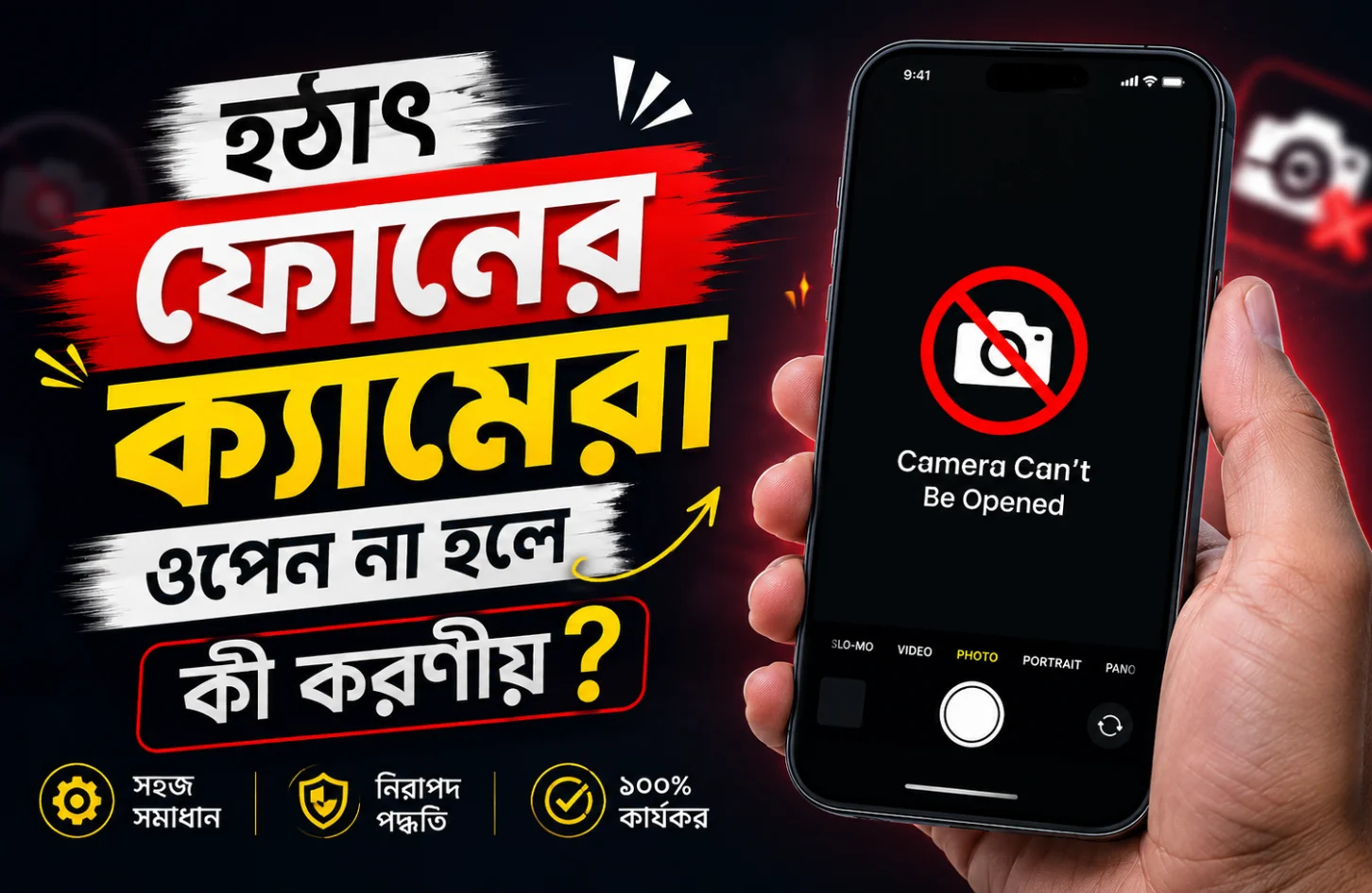
মনে করুন, জীবনের খুব চমৎকার একটি মুহূর্তে আপনি ফোনের ক্যামেরাটি ওপেন করলেন ছবি তোলার জন্য, কিন্তু স্ক্রিনে ভেসে উঠলো “Warning: Camera Failed” অথবা স্ক্রিন পুরোপুরি কালো হয়ে আছে। এই পরিস্থিতিটি যেমন বিরক্তিকর, ঠিক তেমনি দুশ্চিন্তারও। বর্তমানে সোশ্যাল মিডিয়ার যুগে স্মার্টফোনের ক্যামেরার গুরুত্ব অপরিসীম। তাই ক্যামেরা কাজ না করলে অনেকেই মনে করেন ফোনটি বোধহয় নষ্ট হয়ে গেলো। আসলে ফোনের ক্যামেরা ওপেন না হওয়া বা ক্র্যাশ করার পেছনে হার্ডওয়্যারের চেয়ে সফটওয়্যারের সমস্যাই বেশি দায়ী থাকে। আজকের আর্টিকেলে আপনাদের সাথে শেয়ার করব এমন কিছু সহজ ও পরীক্ষিত ধাপ, যা অনুসরণ করলে আপনি নিজেই আপনার ফোনের ক্যামেরা পুনরায় সচল করতে পারবেন।
কেন ফোনের ক্যামেরা হঠাৎ কাজ করা বন্ধ করে দেয়?
সমাধানে যাওয়ার আগে সমস্যাটির কারণ জানা থাকলে ভবিষ্যতে সাবধান হওয়া সহজ হয়। সাধারণত নিচের কারণগুলোর জন্য ক্যামেরা ওপেন হয় না:
- সফটওয়্যারের ছোটখাটো বাগ (Bug) বা গ্লিচ।
- একসাথে অনেকগুলো অ্যাপ ব্যাকগ্রাউন্ডে চালু থাকা।
- ফোনের স্টোরেজ (Storage) পুরোপুরি ফুল হয়ে যাওয়া।
- থার্ড-পার্টি কোনো অ্যাপের সাথে ক্যামেরার পারমিশন নিয়ে দ্বন্দ্ব।
- ক্যামেরা অ্যাপের ক্যাশ (Cache) মেমোরি অতিরিক্ত হয়ে যাওয়া।
ক্যামেরা সমস্যা সমাধানের কার্যকরী ধাপসমূহ
যদি আপনার ফোনের ক্যামেরা হঠাৎ ওপেন না হয়, তবে নিচের সিরিয়াল অনুযায়ী ধাপগুলো ট্রাই করে দেখুন:
Android ইউজারদের জন্য
১. ক্যামেরা অ্যাপটি ‘Force Stop’ করুন: অনেক সময় অ্যাপটি ব্যাকগ্রাউন্ডে আটকে যায়। ফোনের Settings > Apps > Camera-তে গিয়ে ‘Force Stop’ বাটনে ক্লিক করুন এবং পুনরায় ক্যামেরা ওপেন করার চেষ্টা করুন।
২. ফোনটি রিস্টার্ট (Restart) দিন: ফোনের র্যাম (RAM) ক্লিয়ার করতে এবং ছোটখাটো সিস্টেম এরর দূর করতে ফোনটি একবার বন্ধ করে চালু করুন।
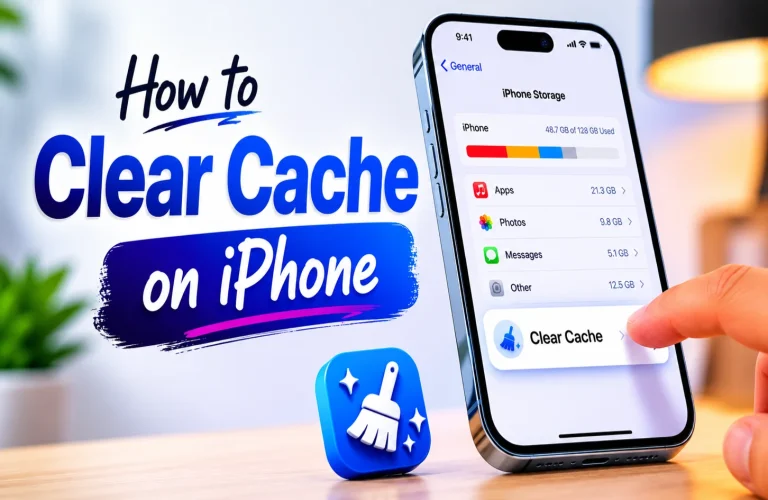
৩. ক্যাশ (Cache) ও ডাটা ক্লিয়ার করুন: Settings > Apps > Camera > Storage-এ যান। প্রথমে ‘Clear Cache’ এবং এরপর ‘Clear Data’ করুন। এতে আপনার ছবি ডিলিট হবে না, শুধু অ্যাপ সেটিংস রিসেট হবে।
৪. স্টোরেজ চেক করুন: আপনার ফোনের মেমোরি যদি একদম ফুল হয়ে যায়, তবে ক্যামেরা কাজ করা বন্ধ করে দিতে পারে। কারণ ছবি বা ভিডিও সেভ করার মতো জায়গা না থাকলে অ্যাপটি ওপেন হতে বাধা দেয়। তাই ফোনের অপ্রয়োজনীয় ফাইল বা অ্যাপ ডিলিট করে অন্তত ১-২ জিবি জায়গা খালি রাখুন।
৫. সেফ মোড পরীক্ষা: ফোনটি Safe Mode-এ বুট করুন। যদি সেফ মোডে ক্যামেরা কাজ করে, তবে বুঝবেন আপনার ফোনে থাকা অন্য কোনো অ্যাপের (যেমন: ইনস্টাগ্রাম বা স্ন্যাপচ্যাট) কারণে সমস্যা হচ্ছে।
৬. সফটওয়্যার আপডেট: ফোনের Settings > Software Update-এ গিয়ে দেখুন কোনো নতুন আপডেট আছে কি না। আপডেট থাকলে তা ইন্সটল করে নিন।
iPhone ইউজারদের জন্য
১. অ্যাপটি ফোর্স কুইট (Force Quit) করুন: স্ক্রিনের নিচ থেকে সোয়াইপ আপ করে (অথবা হোম বাটনে ডাবল ক্লিক করে) ক্যামেরা অ্যাপটি উপরের দিকে সরিয়ে দিয়ে পুরোপুরি বন্ধ করুন।
২. আইফোন রিস্টার্ট করুন: ফোনটি বন্ধ করে আবার চালু করুন। এটি iOS সফটওয়্যার এবং ক্যামেরার হার্ডওয়্যারের মধ্যকার সংযোগ পুনরায় স্থাপন করে।
৩. পারমিশন ও রেস্ট্রিকশন চেক করুন: Settings > Screen Time > Content & Privacy Restrictions > Allowed Apps-এ যান। নিশ্চিত করুন যে Camera অপশনটি ‘ON’ করা আছে।
৪. ফ্ল্যাশলাইট অন-অফ করে দেখুন: আইফোনের ক্যামেরা এবং ফ্ল্যাশলাইট একই সেন্সর মডিউল শেয়ার করে। কন্ট্রোল সেন্টার থেকে ফ্ল্যাশলাইটটি একবার অন এবং অফ করলে অনেক সময় ক্যামেরা সেন্সর পুনরায় সচল হয়।
৫. সব সেটিংস রিসেট দিন: যদি সফটওয়্যারে সমস্যা থাকে, তবে Settings > General > Transfer or Reset iPhone > Reset > Reset All Settings ক্লিক করুন। এতে আপনার কোনো ডাটা মুছবে না, শুধু ওয়াইফাই পাসওয়ার্ড বা সেটিংস রিসেট হবে।
৬. লেটেস্ট iOS আপডেট: অ্যাপল প্রায়ই ক্যামেরার বাগ (Bug) ফিক্স করার জন্য আপডেট দেয়। Settings > General > Software Update চেক করুন।
হার্ডওয়্যার জনিত সমস্যা বুঝবেন কীভাবে?
সবগুলো সফটওয়্যার পদ্ধতি চেষ্টা করার পরেও যদি ক্যামেরা ওপেন না হয়, তবে বুঝতে হবে সমস্যাটি হার্ডওয়্যারে হতে পারে। নিচের বিষয়গুলো খেয়াল করুন:
- ফোনটি কি সম্প্রতি হাত থেকে পড়ে গিয়েছিল?
- ক্যামেরা লেন্সের ভেতরে কি পানি বা বাষ্প জমেছে?
- ক্যামেরার গ্লাসে কি কোনো ফাটল দেখা যাচ্ছে?
যদি উপরের কোনোটি ঘটে থাকে, তবে ঘরোয়া পদ্ধতিতে চেষ্টা না করে সরাসরি কোনো ভালো সার্ভিস সেন্টারে যোগাযোগ করা উচিত। বিশেষ করে ফোনটি যদি ওয়ারেন্টির মধ্যে থাকে, তবে অথোরাইজড সার্ভিস সেন্টার থেকে চেক করিয়ে নেওয়া সবচেয়ে নিরাপদ।
ক্যামেরা ভালো রাখতে কিছু বাড়তি সতর্কতা
ভারী কেসিং এড়িয়ে চলুন: অনেক সময় টাইট বা মেটাল কেসিং লেন্সের ওপর চাপ সৃষ্টি করে, যা ক্যামেরার সেন্সরের ক্ষতি করতে পারে।
অপ্রয়োজনীয় পারমিশন দেওয়া থেকে বিরত থাকুন: যেকোনো অ্যাপ ডাউনলোড করার সময় সেটি আসলেই ক্যামেরার পারমিশন পাওয়ার যোগ্য কি না, তা যাচাই করে নিন।
সরাসরি সূর্যের আলো থেকে দূরে থাকুন: কখনও দীর্ঘক্ষণ সরাসরি সূর্যের আলোর দিকে লেন্স তাক করে রাখবেন না। এতে ক্যামেরার ভেতরের সেন্সরটি পুড়ে যেতে পারে বা স্থায়ীভাবে ক্ষতিগ্রস্ত হতে পারে।
লেজার লাইট থেকে সাবধান: কনসার্ট, মিউজিক ইভেন্ট বা কোনো লেজার শো-তে ক্যামেরা ব্যবহারের সময় সতর্ক থাকুন। লেজারের তীক্ষ্ণ আলো সরাসরি লেন্সের ওপর পড়লে আপনার ফোনের ক্যামেরা সেন্সর পুরোপুরি নষ্ট হয়ে যেতে পারে।
অত্যাধিক তাপ বা গরম থেকে বাঁচান: ফোন যদি রোদ বা চার্জের কারণে খুব বেশি গরম হয়ে যায়, তবে সেই অবস্থায় ক্যামেরা ব্যবহার না করাই ভালো। অত্যধিক তাপ ক্যামেরা সেন্সরের ডিজিটাল নয়েজ বাড়িয়ে দেয় এবং দীর্ঘমেয়াদে হার্ডওয়্যারের ক্ষতি করে।
পানি ও আর্দ্রতা থেকে সুরক্ষা: আপনার ফোনটি যদি ওয়াটার-রেজিস্ট্যান্টও হয়, তবুও লেন্সের ওপর সরাসরি পানির ঝাপটা দেবেন না।
স্ট্যাবিলাইজারের ওপর বাড়তি চাপ দেবেন না: ফোন যদি পড়ে যায় বা কোথাও সজোরে আঘাত পায়, তবে ক্যামেরার অপটিক্যাল ইমেজ স্ট্যাবিলাইজেশন (OIS) নষ্ট হয়ে যেতে পারে। তাই ফোন হাত থেকে পড়া রোধ করতে গ্রিপ ভালো এমন কেসিং ব্যবহার করুন।
সফটওয়্যার আপডেট রাখুন: ক্যামেরার পারফরম্যান্স শুধু হার্ডওয়্যারের ওপর নয়, সফটওয়্যারের ওপরও নির্ভর করে। তাই নিয়মিত সফটওয়্যার আপডেট করুন।
শেষ কথা
স্মার্টফোনের ক্যামেরা হঠাৎ বন্ধ হওয়া মানেই ফোন নষ্ট হওয়া নয়। অধিকাংশ ক্ষেত্রে এটি একটি সাময়িক সফটওয়্যার ক্র্যাশ হতে পারে। উপরে বলা ধাপগুলো ধারাবাহিকভাবে অনুসরণ করলে আশা করা যায় আপনার ফোনের ক্যামেরা আবার আগের মতো কাজ শুরু করবে। প্রযুক্তির সাথে আপডেট থাকতে নিয়মিত AG Care এর সাথেই থাকুন।

Borhan Uddin Alif is a writer with 3 years of experience, focusing on technology, marketing, and storytelling, and enjoys exploring various niches and topics.